
Synkronisera Nextcloud-kalender och kontakter med iPhone/iOS
I iOS är det mycket enkelt att synkronisera kontakterna och kalendern i ditt Nextcloud-konto med din iPhone.
I den här artikeln förklarar vi i några steg hur du gör.
Viktigt: På grund av det extra 2FA-skydd som är aktivt på varje konto kan synkroniseringen bara sättas upp med ett applösenord.
När ditt Nextcloud-konto skapades fick du ett applösenord via e-post, det kan du använda till detta. I den här artikeln förklarar vi också hur du vid behov skapar ett nytt applösenord.
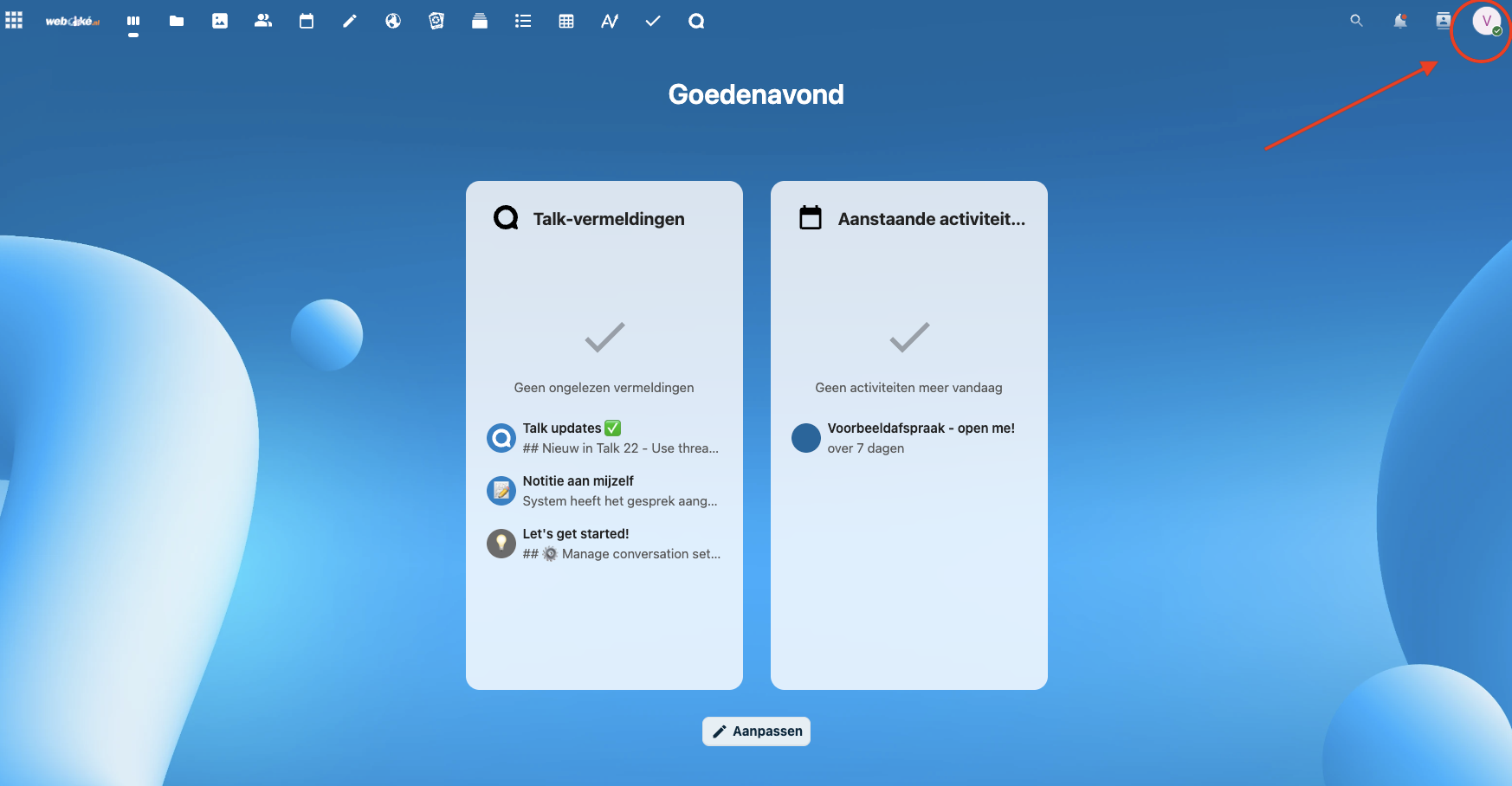
Steg 1: Logga in på din Nextcloud-server och klicka på din profil uppe till höger. Klicka på Inställningar i rullgardinsmenyn
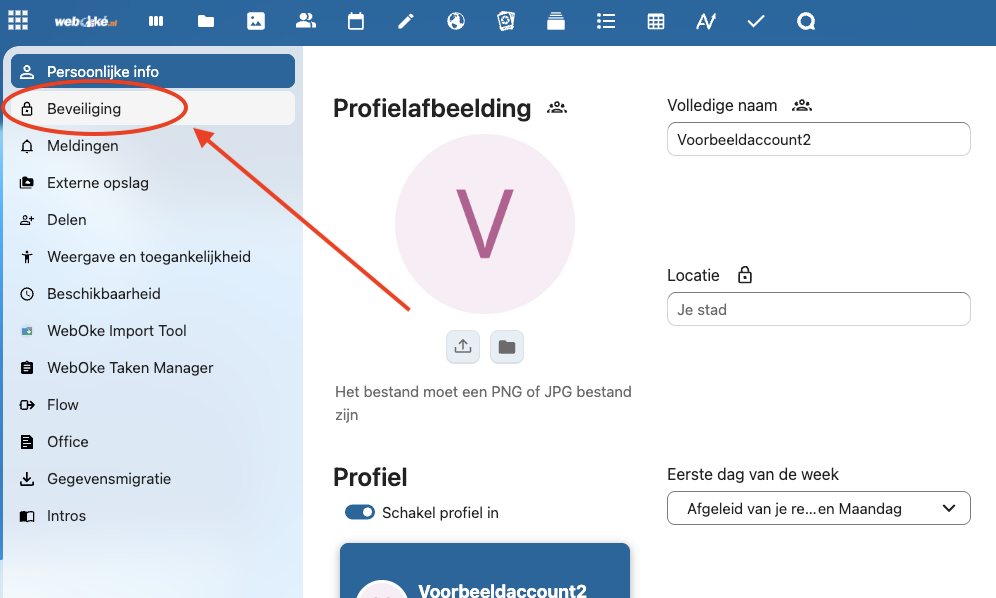
Steg 2: Klicka på Säkerhet i vänstermenyn
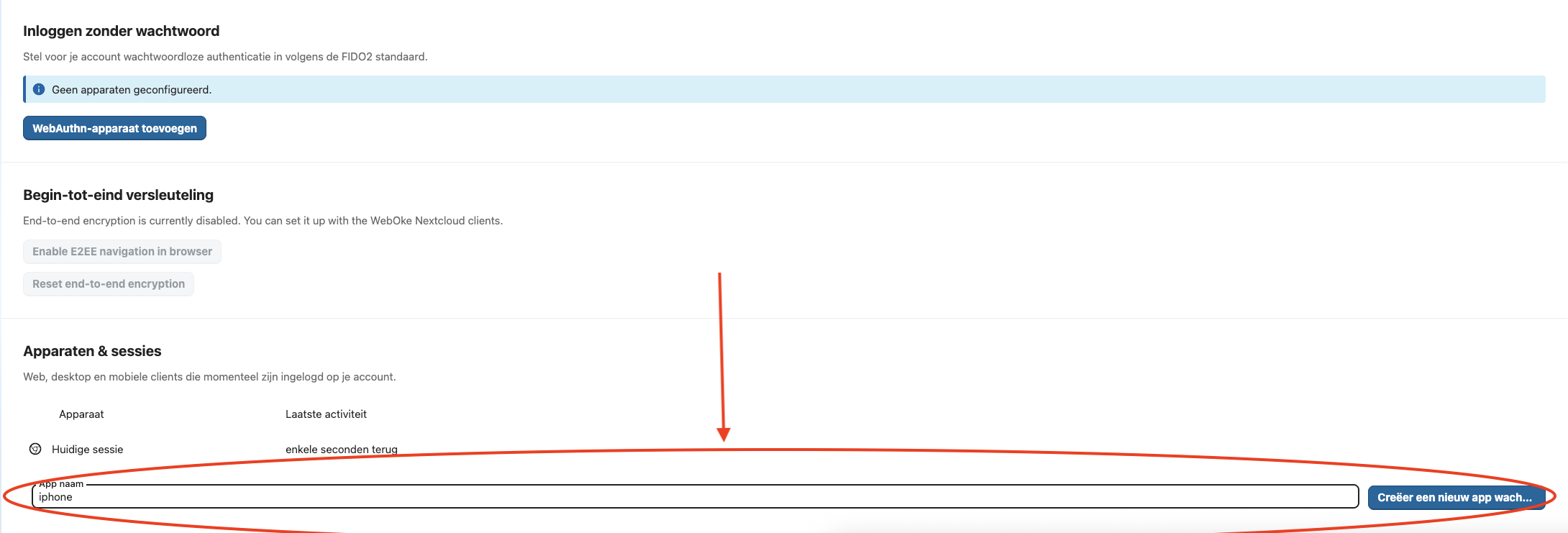
Steg 3: Scrolla hela vägen ned och fyll i ett namn för applösenordet som du känner igen i fältet. I det här fallet använder vi 'iphone'.
Klicka sedan på 'Skapa nytt applösenord'
Steg 4: Fyll sedan i lösenordet för ditt Nextcloud-konto i popup-fönstret och låt skärmen vara öppen.
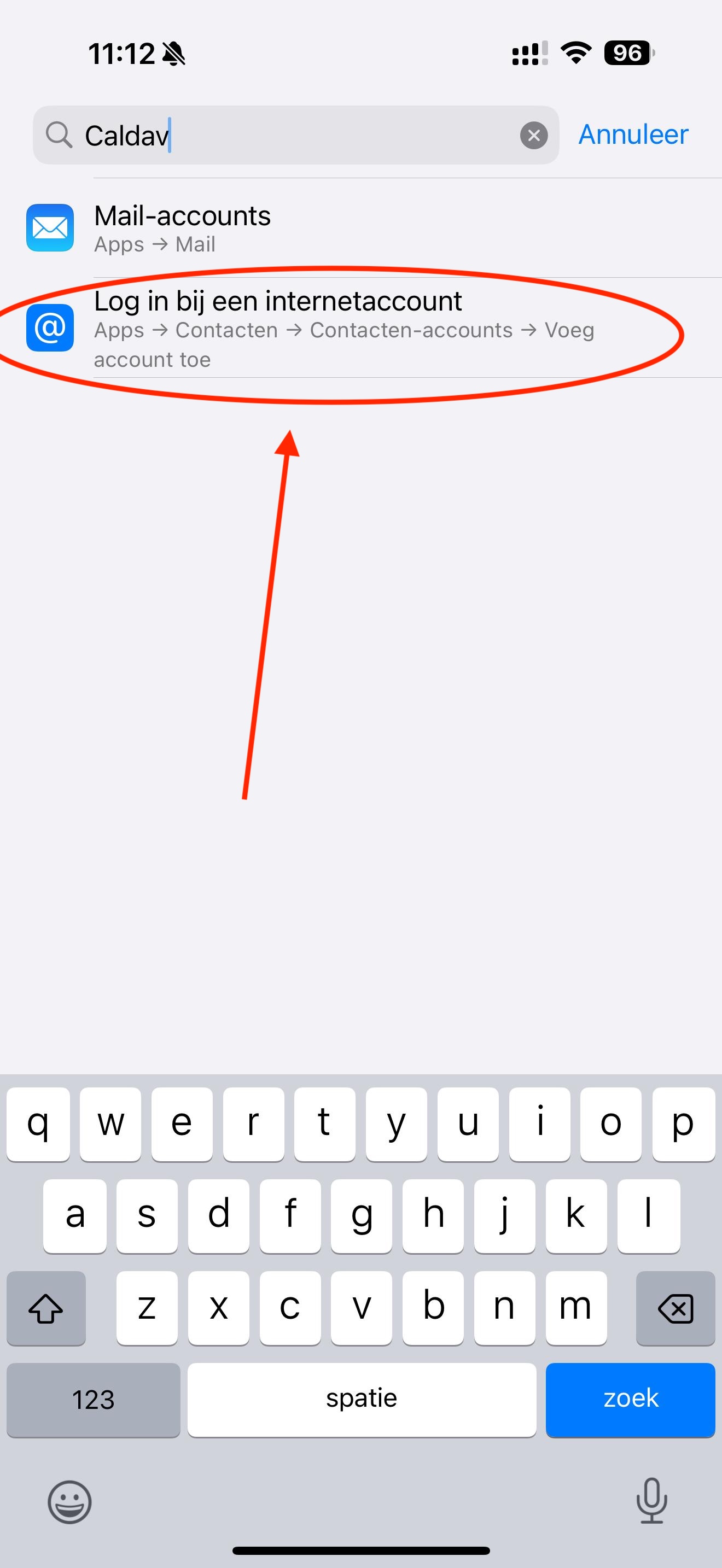
Steg 5: Ta fram din iPhone och öppna Inställningar, sök efter 'CalDAV' högst upp och tryck på 'Logga in på ett internetkonto'.
Steg 6: Tryck på 'Annat'
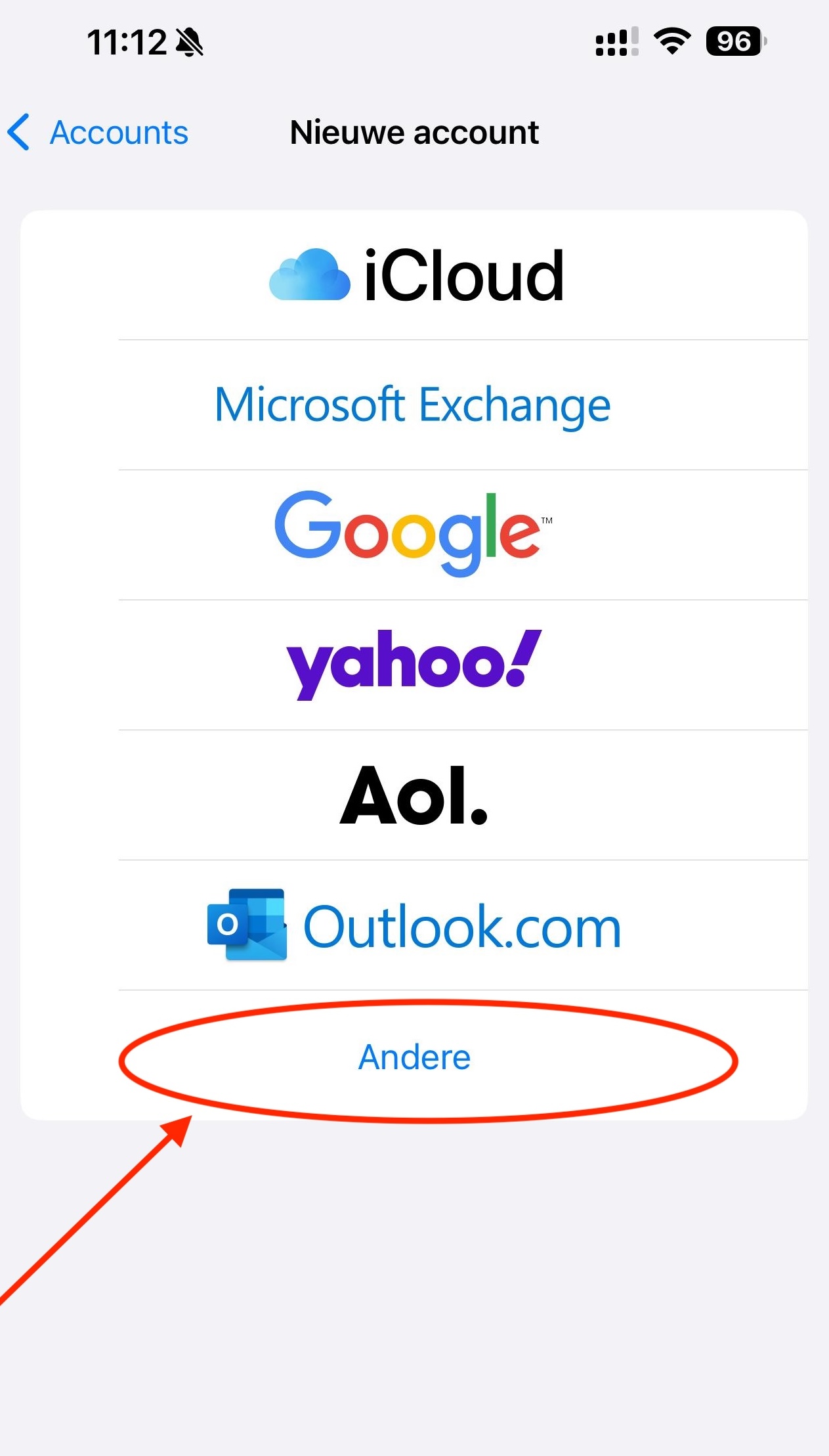
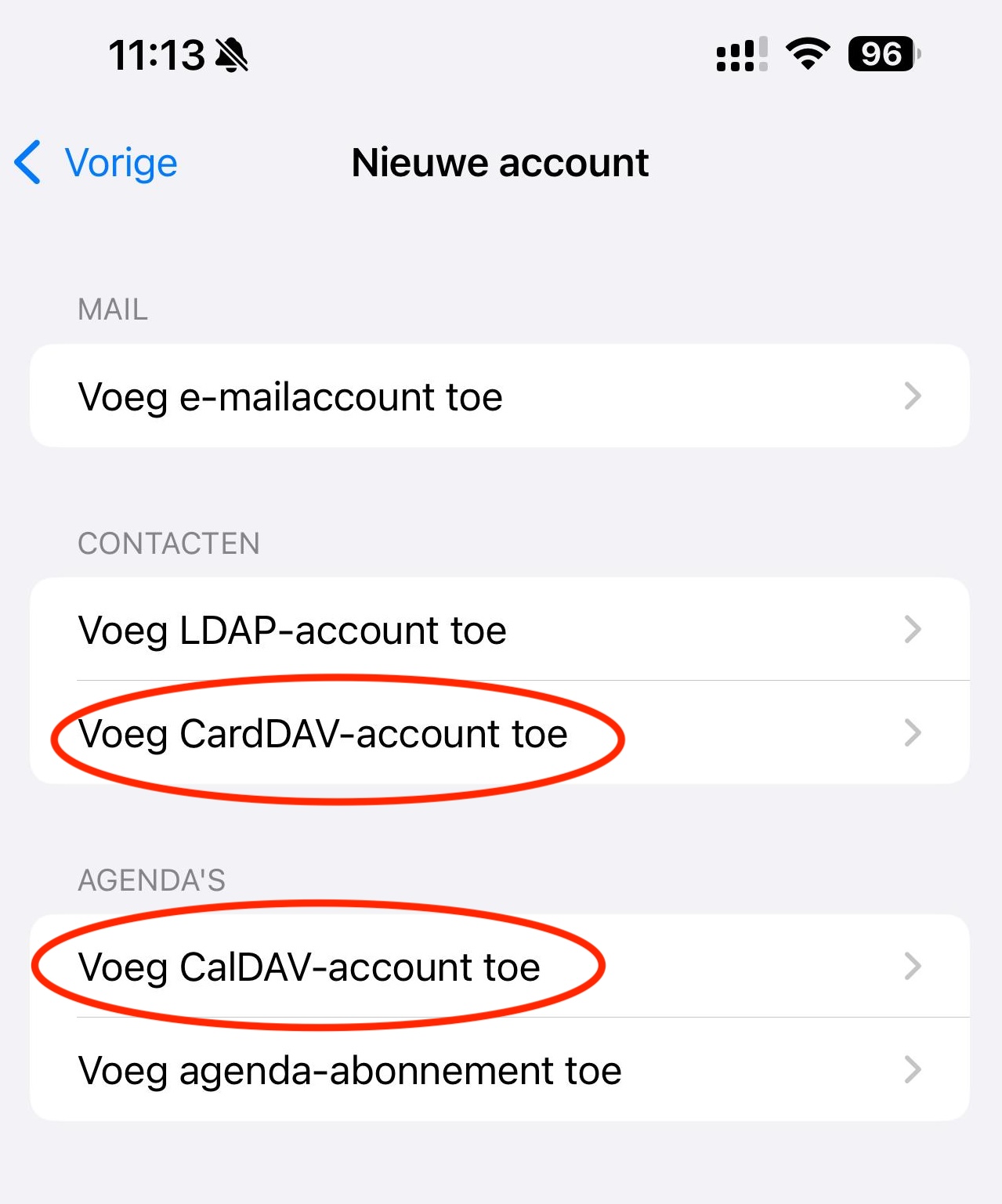
Steg 7: Välj ett av de två alternativen här, processen är densamma.
CardDAV: För att synkronisera dina kontakter
CalDAV: För att synkronisera dina kalendrar
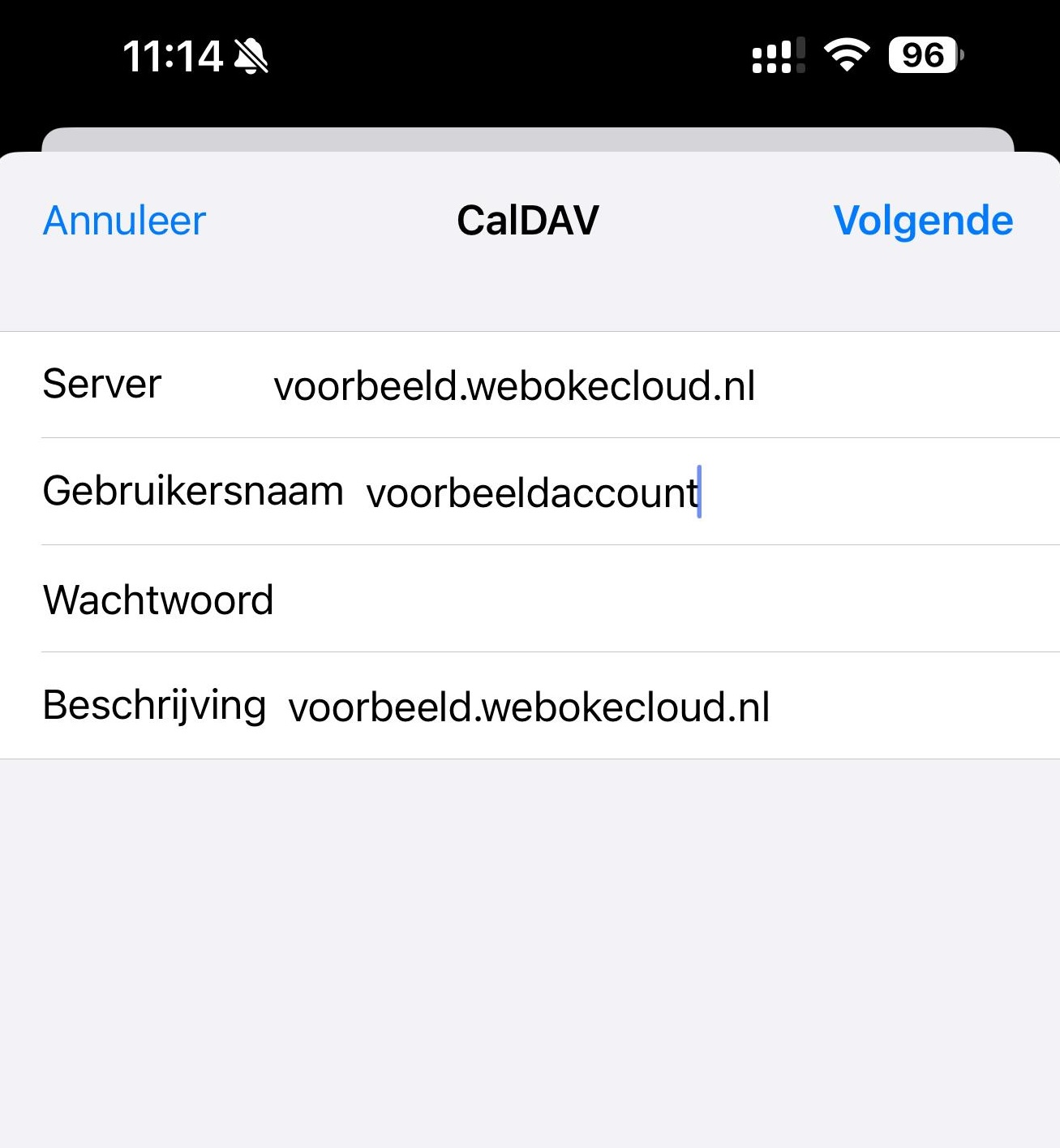
Steg 8: Fyll i alla fält.
Server: Det här är URL:en till Nextcloud-servern, i det här fallet voorbeeld.webokecloud.nl.
Användarnamn: Det här är användarnamnet för ditt Nextcloud-konto. Du kan fylla i användarnamnet eller e-postadressen
Lösenord: Här behöver du applösenordet, så vi går tillbaka till din Nextcloud-server en stund.
Där ser du lösenordet i popup-fönstret. Det ska anges på din iPhone.
Tips: Har du en Mac kan du kopiera lösenordet på din Mac och klistra in det direkt på din iPhone.
Beskrivning: Det här fylls i automatiskt. Det är beskrivningen av kontot som det visas på din iPhone.
När alla fält är ifyllda trycker du på 'Nästa'.
Steg 9: Välj på nästa skärm vilka objekt du vill synkronisera och tryck på 'Spara'.
Steg 10: Klart! Kalendern och/eller kontaktlistan läggs nu till på din iPhone och finns i iOS standardappar. Lägger du till ett objekt synkroniseras det direkt med din Nextcloud-server och dina andra enheter.