
Lägg till en e-postadress i Thunderbird
Thunderbird är vårt favoritprogram för e-post, bra att du väljer det!
Thunderbird är öppen källkod och integritetsvänligt, till skillnad från program som Windows Mail och Outlook.
I den här artikeln förklarar vi hur du lägger till din brevlåda i Thunderbird.
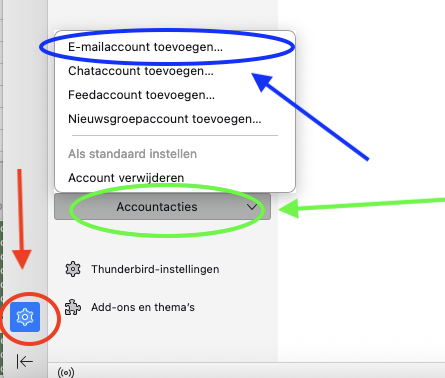
Steg 1: Öppna Thunderbird, klicka på kugghjulet längst ner till vänster och klicka sedan på 'Kontoåtgärder'.
Då öppnas en extra meny där du klickar på 'Lägg till e-postkonto...'
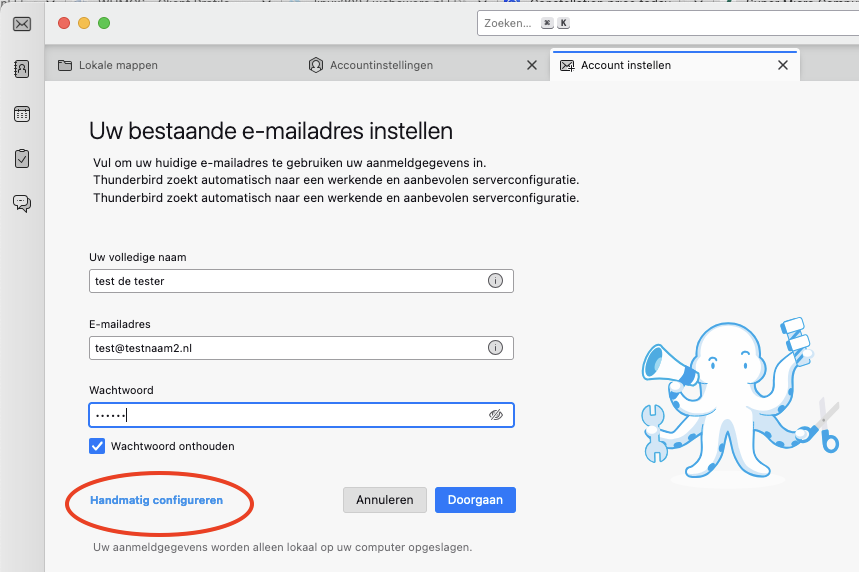
Steg 2: Fyll i följande fält i den här rutan:
Namn: Det här är brevlådans visningsnamn. När du skickar ett mejl ser mottagaren det här namnet som avsändare i sin inkorg.
E-postadress: Det här är e-postadressen som du har skapat i kontrollpanelen DirectAdmin
Lösenord: Det här lösenordet valde du när du skapade brevlådan. Har du glömt lösenordet? Skapa en ny e-postadress/brevlåda
Klicka sedan på 'Fortsätt'.
I nästan alla fall ser du nu ett grönt meddelande med texten 'Konfigurationen hittades hos e-postleverantören'. Då kan du klicka på 'Klar', och då är du färdig.
Ser du inte det meddelandet, eller ser du ett annat meddelande? Klicka då på 'Konfigurera manuellt'
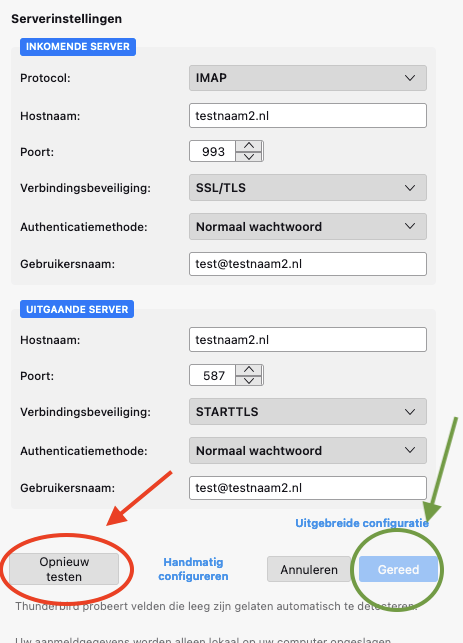
Steg 3: Om Thunderbird inte lyckades hitta rätt inställningar på servern fyller vi i dem manuellt här.
Fyll i alla fält, även om det står att de är valfria.
Inkommande server:
Protokoll: IMAP
Värdnamn: Det här är ditt domännamn, i det här exemplet alltså testnaam2.nl. Ibland står ditt domännamn ifyllt med IMAP eller SMTP framför, det kan du ta bort, det räcker med domännamnet.
Port: 993
Anslutningssäkerhet: SSL/TLS
Autentiseringsmetod: Normalt lösenord
Användarnamn: Det här är e-postadressen som du även fyller i vid de andra fälten. Det måste alltid fyllas i.
Utgående server:
Värdnamn: Det här är ditt domännamn, i det här exemplet alltså testnaam2.nl. Ibland står ditt domännamn ifyllt med IMAP eller SMTP framför, det kan du ta bort, det räcker med domännamnet.
Port: 587
Anslutningssäkerhet: STARTTLS
Autentiseringsmetod: Normalt lösenord
Användarnamn: Det här är e-postadressen som du även fyller i vid de andra fälten. Det måste alltid fyllas i.
Observera: Har du bara ett Email Only-paket hos oss och ligger din webbplats hos en annan leverantör? Då fungerar det inte att fylla i domännamnet som värdnamn. Fyll i stället i servernamnet för ditt Email Only-paket. Det hittar du i mejlet som du fick när du köpte paketet. Servernamnet ser till exempel ut så här: linux2410.webawere.nl.
När alla fält är ifyllda klickar du på 'Testa igen'. Ser du nu att anslutningen lyckades? Klicka då på 'Klar'.
Klart! Din brevlåda är nu aktiv i Thunderbird