
Kein Zugriff mehr auf Ihren VPS: Was nun?
Sie kommen nicht mehr hinein? Gehen Sie diese Schritte von oben nach unten durch.
1. Läuft Ihr VPS?
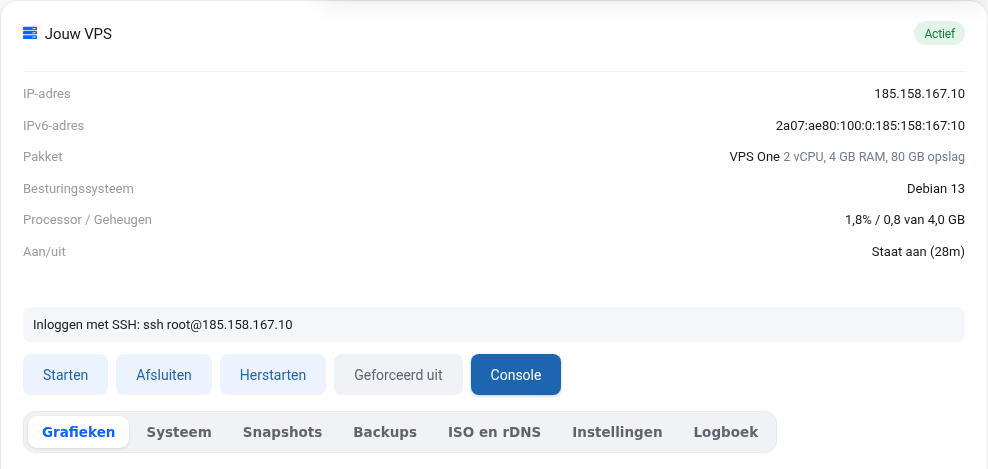
Sehen Sie in Ihrem VPS-Bereich unter Ein/Aus nach. Ist er ausgeschaltet, klicken Sie auf Starten. Steht dort „gesperrt“, prüfen Sie unter Meine Rechnungen, ob eine Rechnung offen ist: Nach der Zahlung startet Ihr VPS automatisch wieder.
2. Passwort vergessen
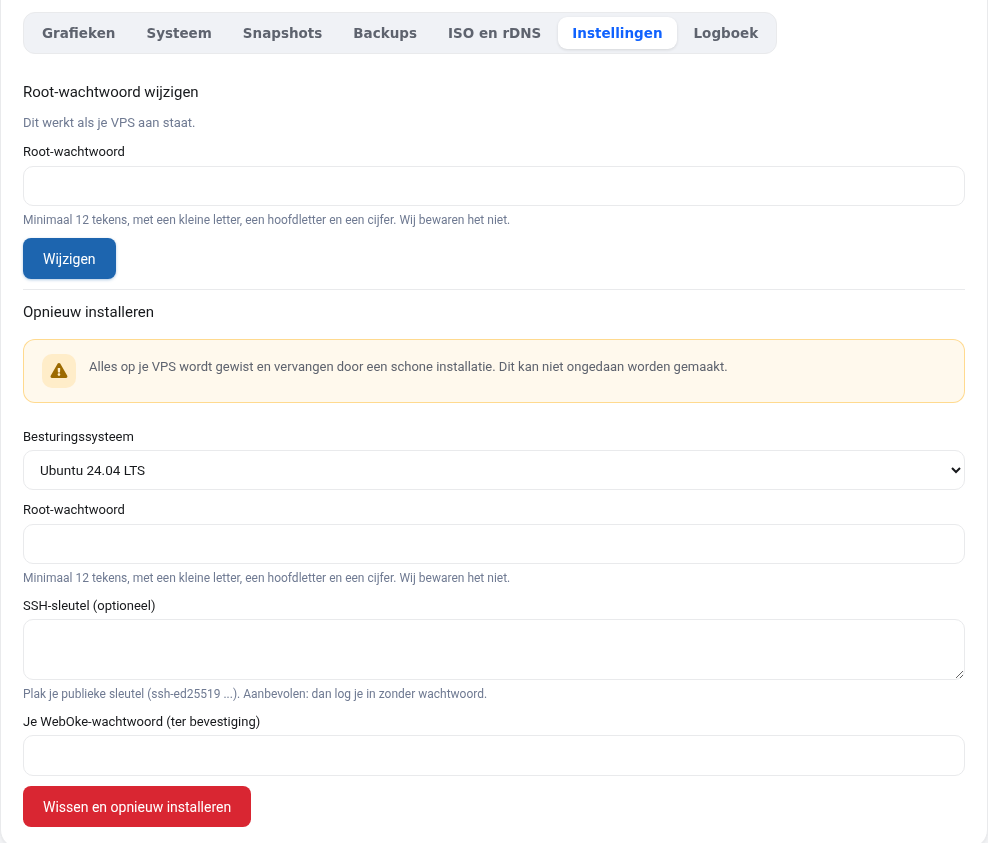
Setzen Sie im Tab Einstellungen ein neues Root-Passwort. Das geht ohne Neustart, funktioniert aber nur, wenn Ihr VPS läuft und der qemu-guest-agent aktiv ist. Sehen Sie im Tab System nach: Wird dort Ihr Betriebssystem angezeigt, läuft der Agent.
3. Durch die eigene Firewall oder SSH-Einstellungen ausgesperrt
Klicken Sie in Ihrem VPS-Bereich auf Konsole. Sie sehen dann den Bildschirm Ihres VPS im Browser, als säßen Sie mit Tastatur und Monitor direkt davor. Das klappt auch, wenn SSH oder das Netzwerk nicht mehr funktioniert: Melden Sie sich als root an und machen Sie Ihre Änderung rückgängig (zum Beispiel ufw disable). Einfügen geht mit der Schaltfläche Zwischenablage eintippen.
Klappt das nicht, erstellen Sie zuerst einen Snapshot, damit Sie jederzeit zurückkönnen. Danach haben Sie zwei Möglichkeiten:
- Backup wiederherstellen von einem Tag, an dem noch alles funktionierte (Tab Backups).
- Von einer ISO starten (Tab ISO und rDNS), zum Beispiel einer Debian- oder Ubuntu-Installations-ISO im Rettungsmodus. Damit können Sie Ihre Festplatte einbinden und die Einstellung rückgängig machen.
4. Langsam oder nicht erreichbar
Sehen Sie im Tab Diagramme nach. Liegen Prozessor oder Arbeitsspeicher dauerhaft bei 100 %, läuft etwas aus dem Ruder oder Ihr Paket ist zu klein. Ein größeres Paket wählen Sie unter Meine Produkte.
Sie kommen nicht weiter?
Ihr VPS ist unmanaged, was auf Ihrem Server passiert, verwalten Sie also selbst. Aber wir lassen Sie nicht allein: Erstellen Sie ein Ticket und beschreiben Sie, was Sie schon versucht haben, dann denken wir mit.