
Ihren VPS absichern: die ersten fünf Minuten
Ein neuer Server im Internet wird innerhalb von Minuten von Bots gescannt, die Passwörter ausprobieren. Mit diesen Schritten sind Sie ihnen weit voraus. Führen Sie sie als root aus.
1. Alles aktualisieren und automatische Updates aktivieren
- Ubuntu und Debian:
apt update && apt upgrade -y, danachapt install -y unattended-upgradesunddpkg-reconfigure -plow unattended-upgrades. - AlmaLinux und Rocky Linux:
dnf upgrade -y, danachdnf install -y dnf-automaticundsystemctl enable --now dnf-automatic-install.timer.
2. Anmeldung per Schlüssel, Passwörter aus
Übertragen Sie zuerst Ihren SSH-Schlüssel auf den Server (siehe Per SSH auf Ihrem VPS anmelden) und testen Sie, ob die Anmeldung mit dem Schlüssel funktioniert. Setzen Sie danach in /etc/ssh/sshd_config:
PasswordAuthentication no
und starten Sie SSH mit systemctl restart ssh neu (AlmaLinux und Rocky: systemctl restart sshd). Lassen Sie Ihre aktuelle Sitzung offen, bis Sie in einem zweiten Fenster geprüft haben, dass Sie noch hineinkommen.
3. Eine Firewall
- Ubuntu und Debian:
apt install -y ufw, dannufw allow OpenSSH, für eine Website gegebenenfallsufw allow 80,443/tcp, undufw enable. - AlmaLinux und Rocky Linux: firewalld ist bereits vorhanden. Zum Beispiel
firewall-cmd --permanent --add-service=http --add-service=httpsundfirewall-cmd --reload.
Lassen Sie SSH (Port 22) immer offen, sonst sperren Sie sich selbst aus.
4. Fail2ban gegen Rateversuche
apt install -y fail2ban oder dnf install -y epel-release && dnf install -y fail2ban, dann systemctl enable --now fail2ban. Standardmäßig sperrt Fail2ban IP-Adressen, von denen aus zu oft ein falsches Passwort eingegeben wird.
5. Ein Snapshot als Sicherheitsnetz
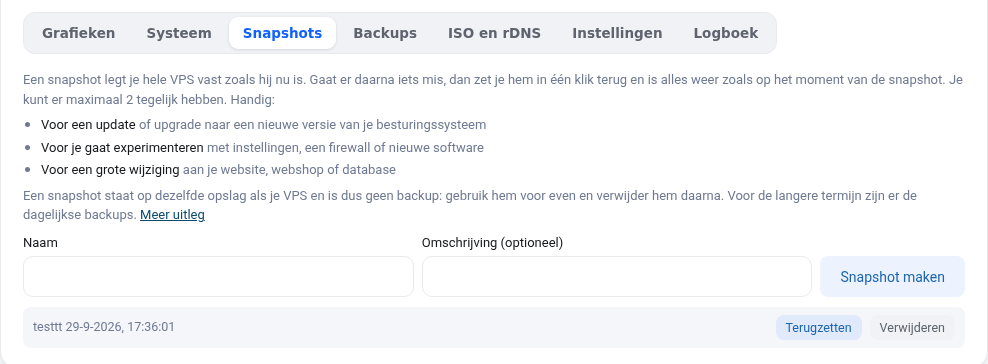
Erstellen Sie in Ihrem VPS-Bereich einen Snapshot, bevor Sie größere Änderungen vornehmen. Geht etwas schief, stellen Sie ihn mit einem Klick wieder her. Siehe Snapshots und Backups Ihres VPS.
Lassen Sie den qemu-guest-agent installiert
Das Programm qemu-guest-agent ist standardmäßig installiert. Damit können Sie im VPS-Bereich ein neues Root-Passwort setzen und sehen die Festplattennutzung. Entfernen Sie es nicht.