Postfach auf dem iPhone einrichten (Apple Mail)
In diesem Artikel erklären wir, wie Sie ein Postfach, das Sie selbst in DirectAdmin angelegt haben (Neue E-Mail-Adresse/neues Postfach anlegen), in der Mail-App auf dem iPhone einrichten.
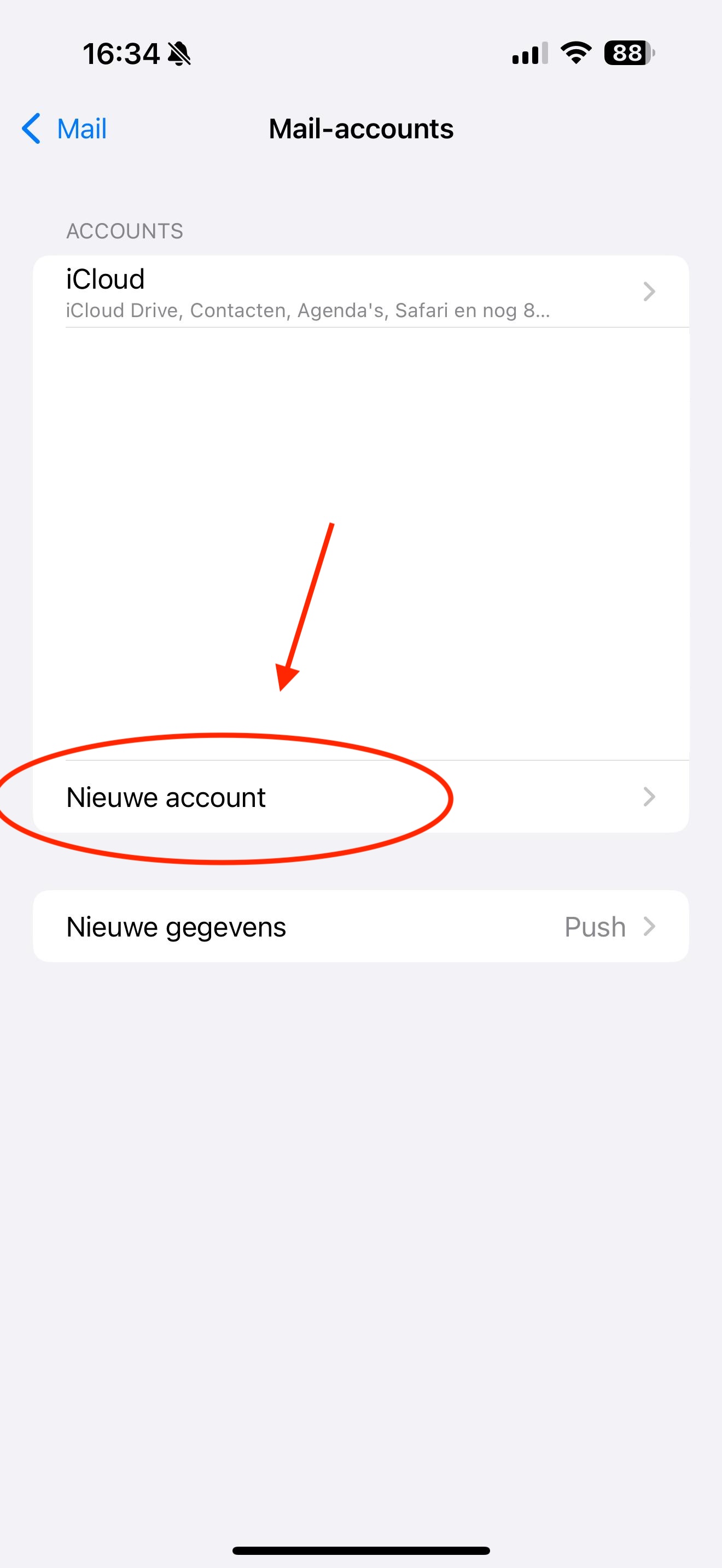
Schritt 1: Öffnen Sie die Einstellungen Ihres iPhone und dort die Mail-Einstellungen. Am schnellsten geht das, wenn Sie oben nach 'Accounts' suchen.
Tippen Sie dort auf 'Account hinzufügen'
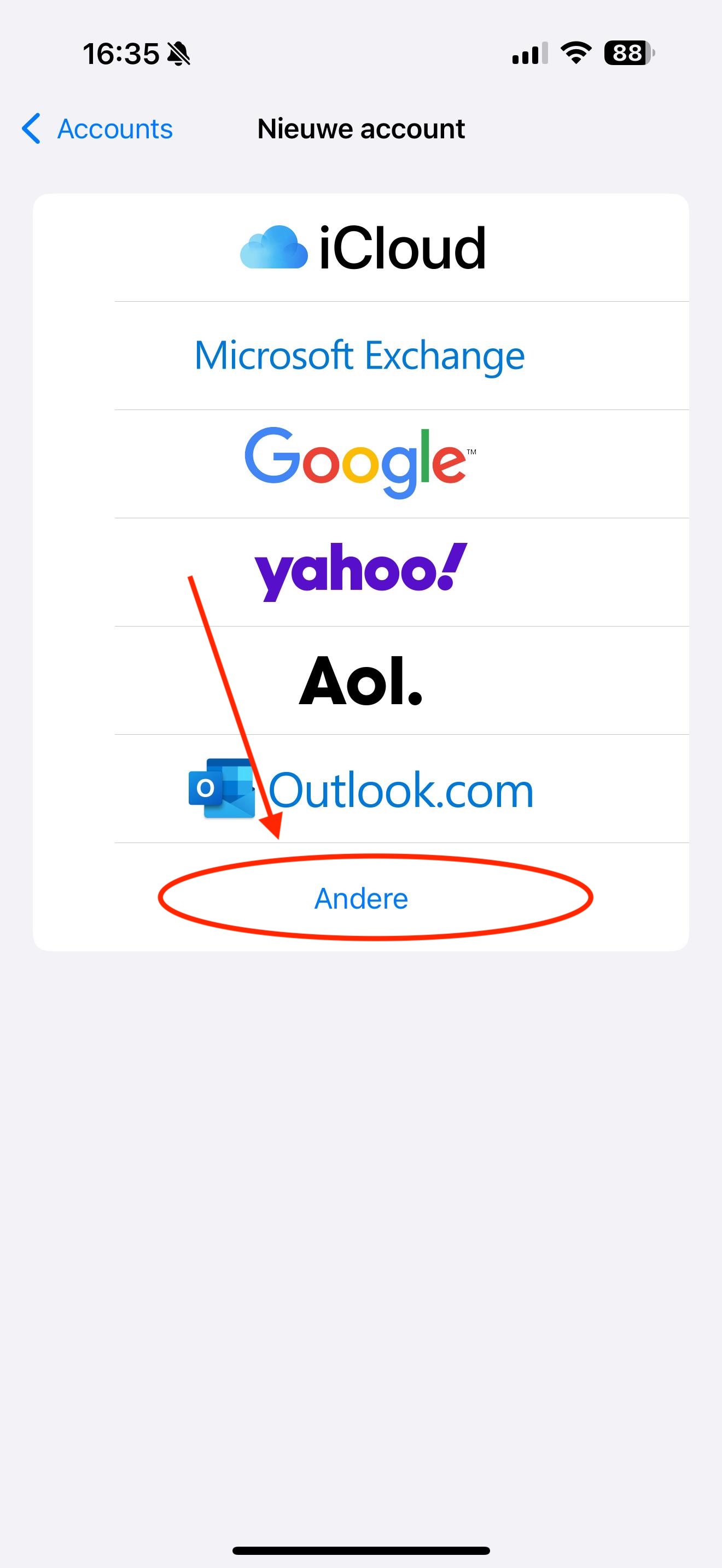
Schritt 2: Tippen Sie auf 'Andere'
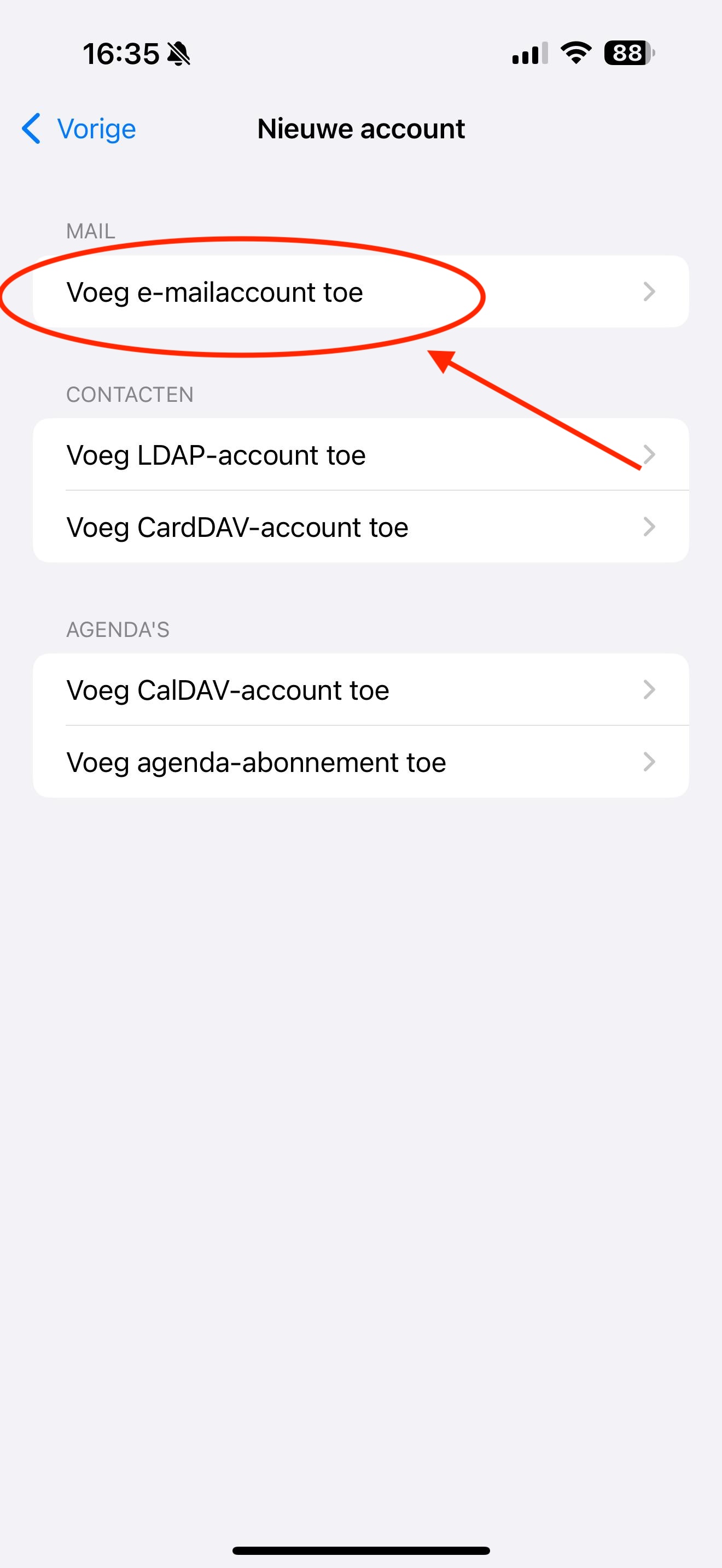
Schritt 3: Tippen Sie auf 'Mail-Account hinzufügen'
Schritt 4: Füllen Sie hier alle Felder aus:
Name: Das ist der Anzeigename des Postfachs. Wenn Sie eine E-Mail senden, sieht der Empfänger diesen Namen als Absender in seinem Posteingang.
E-Mail-Adresse: Das ist die E-Mail-Adresse, die Sie im DirectAdmin-Control-Panel angelegt haben
Passwort: Dieses Passwort haben Sie beim Anlegen des Postfachs festgelegt. Sie wissen das Passwort nicht mehr? Neue E-Mail-Adresse/neues Postfach anlegen
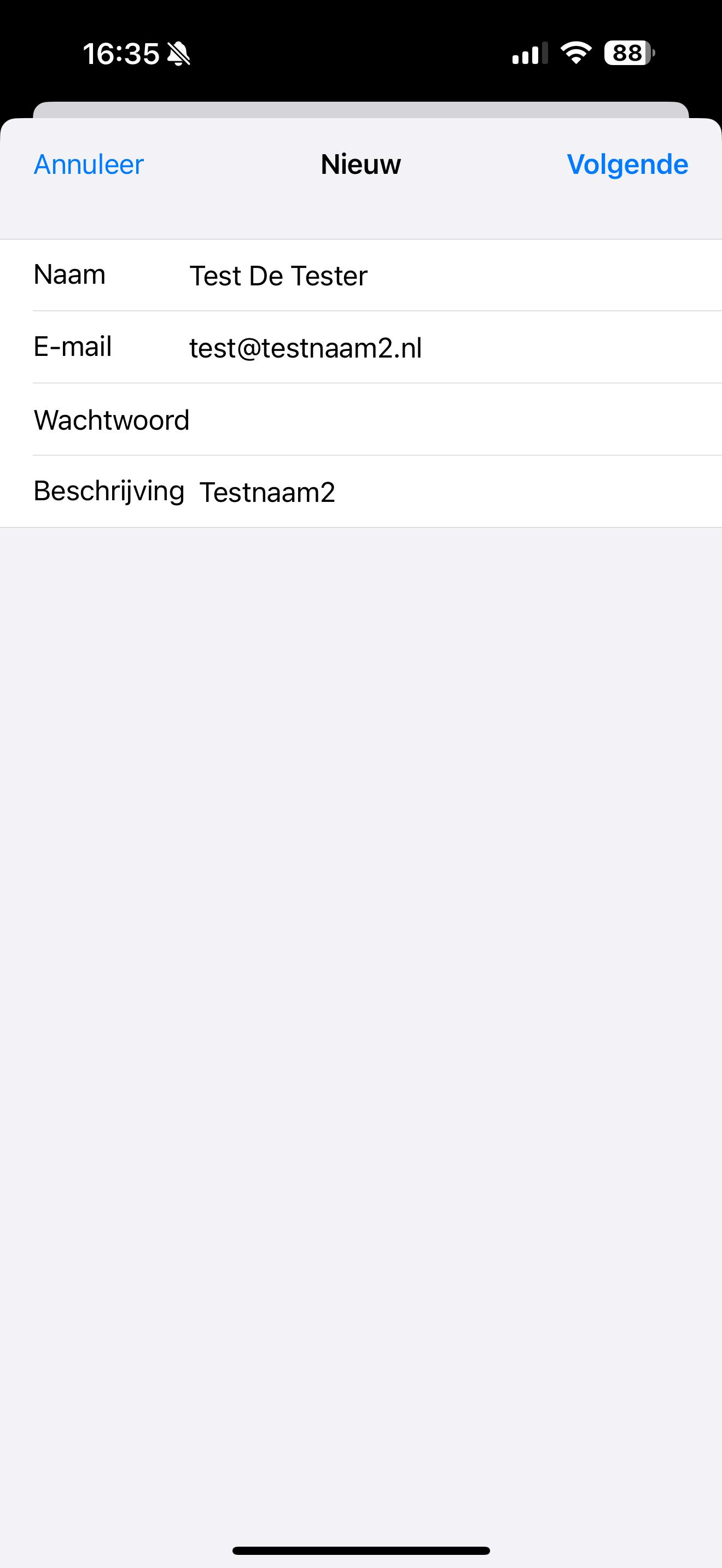
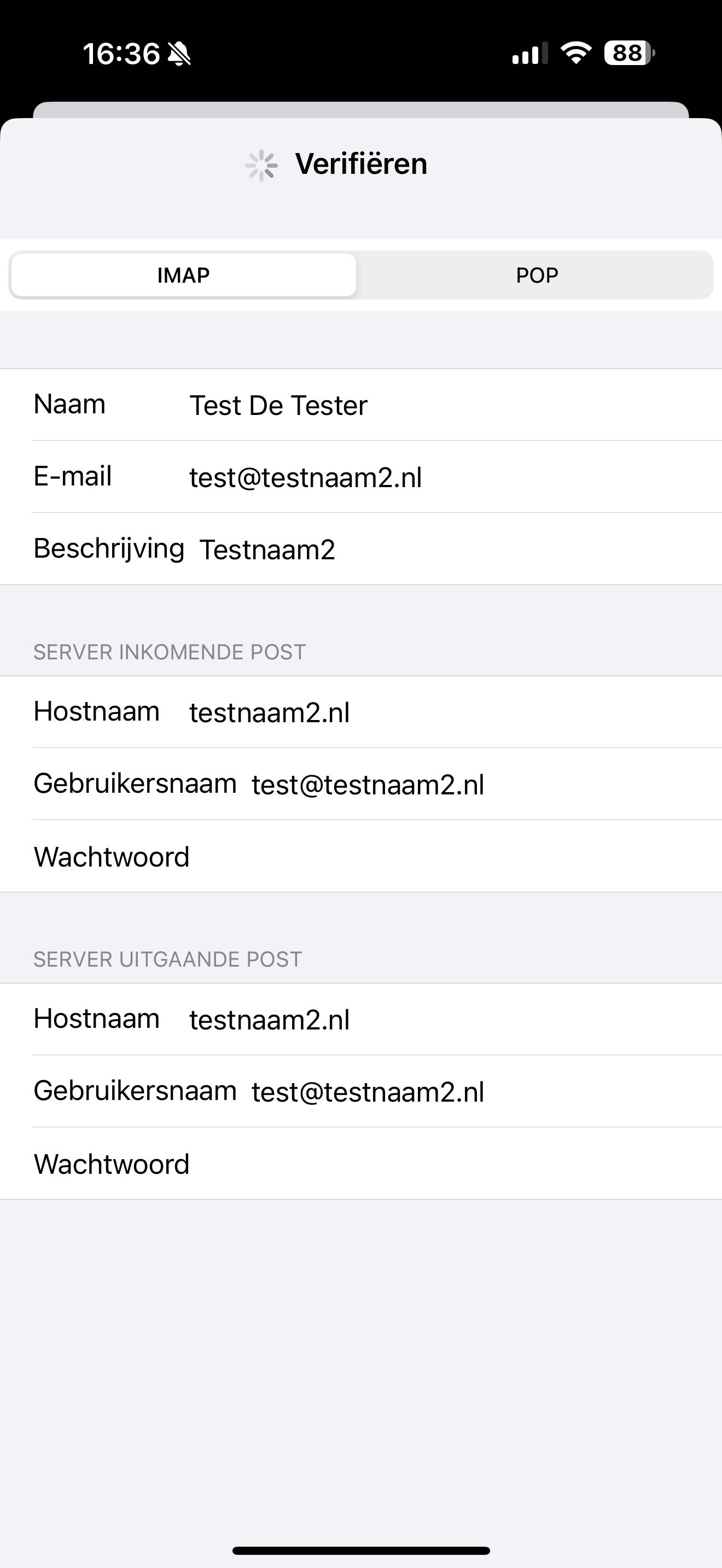
Schritt 5: Füllen Sie alle Felder aus, auch wenn sie als optional gekennzeichnet sind.
E-Mail-Adresse: Das ist die E-Mail-Adresse, die Sie im DirectAdmin-Control-Panel angelegt haben
Benutzername: Auch hier tragen Sie die E-Mail-Adresse ein, die Sie in den anderen Feldern verwenden. Dieses Feld muss immer ausgefüllt werden.
Passwort: Dieses Passwort haben Sie beim Anlegen des Postfachs festgelegt. Sie wissen das Passwort nicht mehr? Neue E-Mail-Adresse/neues Postfach anlegen
Accounttyp: IMAP
Hostname für eintreffende und ausgehende E-Mails: Das ist Ihr Domainname, in diesem Beispiel also testnaam2.nl. Manchmal steht hier Ihr Domainname mit IMAP oder SMTP davor. Das können Sie löschen, der Domainname allein genügt.
Achtung: Haben Sie bei uns nur ein Email Only-Paket und liegt Ihre Website bei einem anderen Anbieter? Dann funktioniert der Domainname hier nicht. Tragen Sie in diesem Fall den Servernamen Ihres Email Only-Pakets ein. Sie finden ihn in der E-Mail, die Sie beim Kauf des Pakets erhalten haben. Der Servername sieht zum Beispiel so aus: linux2410.webawere.nl.