Tilføj en postkasse på iPhone (Apple Mail)
I denne artikel forklarer vi, hvordan du tilføjer en postkasse, som du selv har oprettet i DirectAdmin (Opret en ny e-mailadresse/postkasse), i Mail-appen på iPhone.
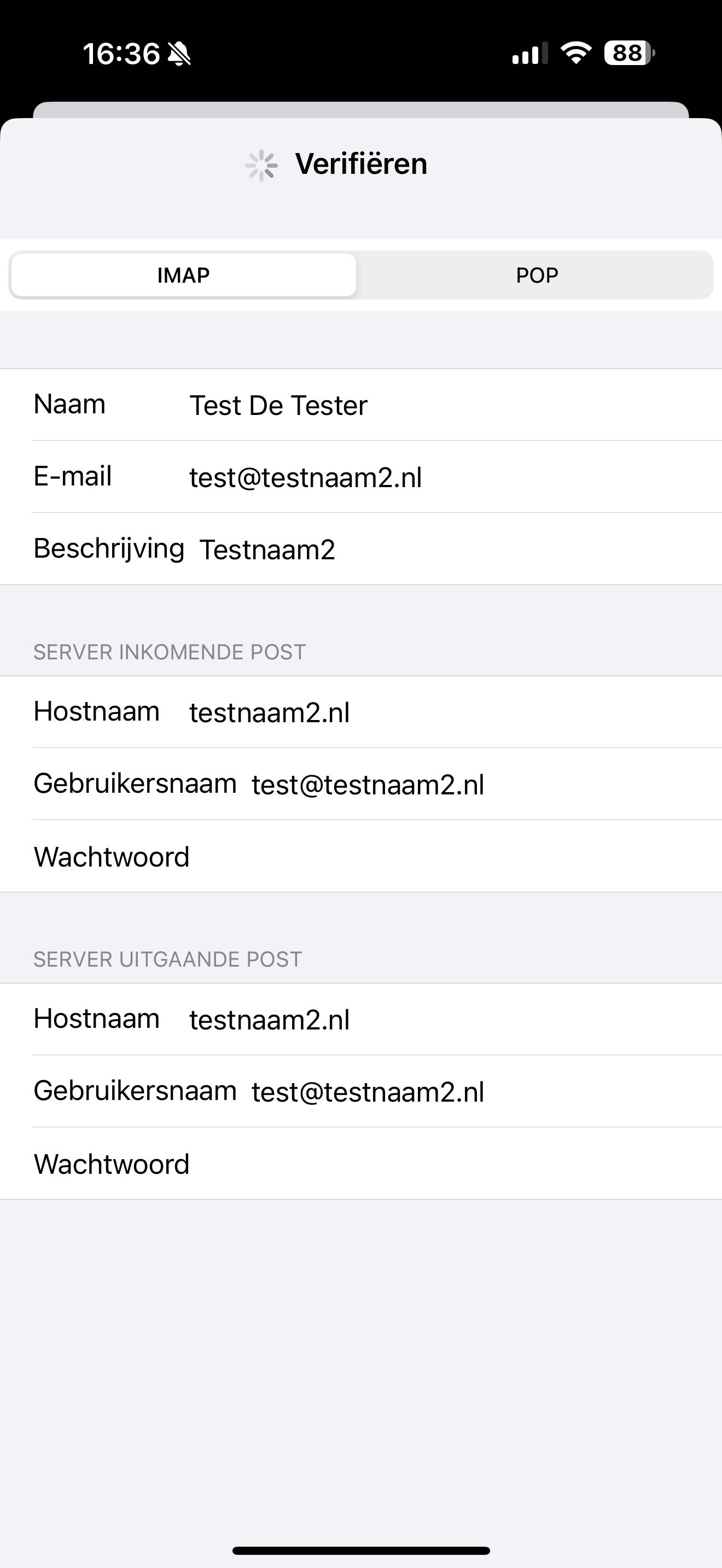
Trin 1: Åbn Indstillinger på din iPhone, og åbn indstillingerne for Mail. Det kan du gøre ved at søge efter 'Konti' øverst.
Tryk der på 'Tilføj konto'
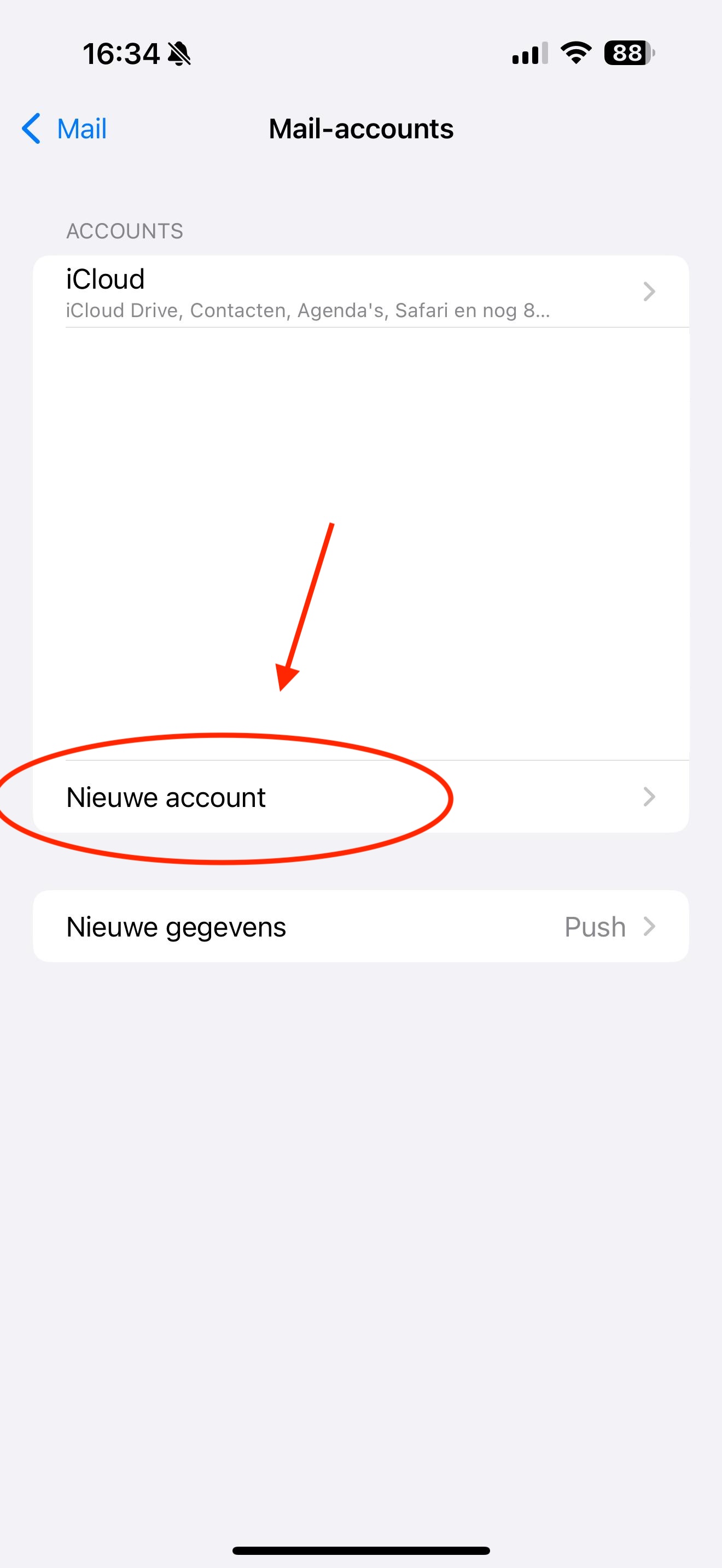
Trin 2: Tryk på 'Andet'
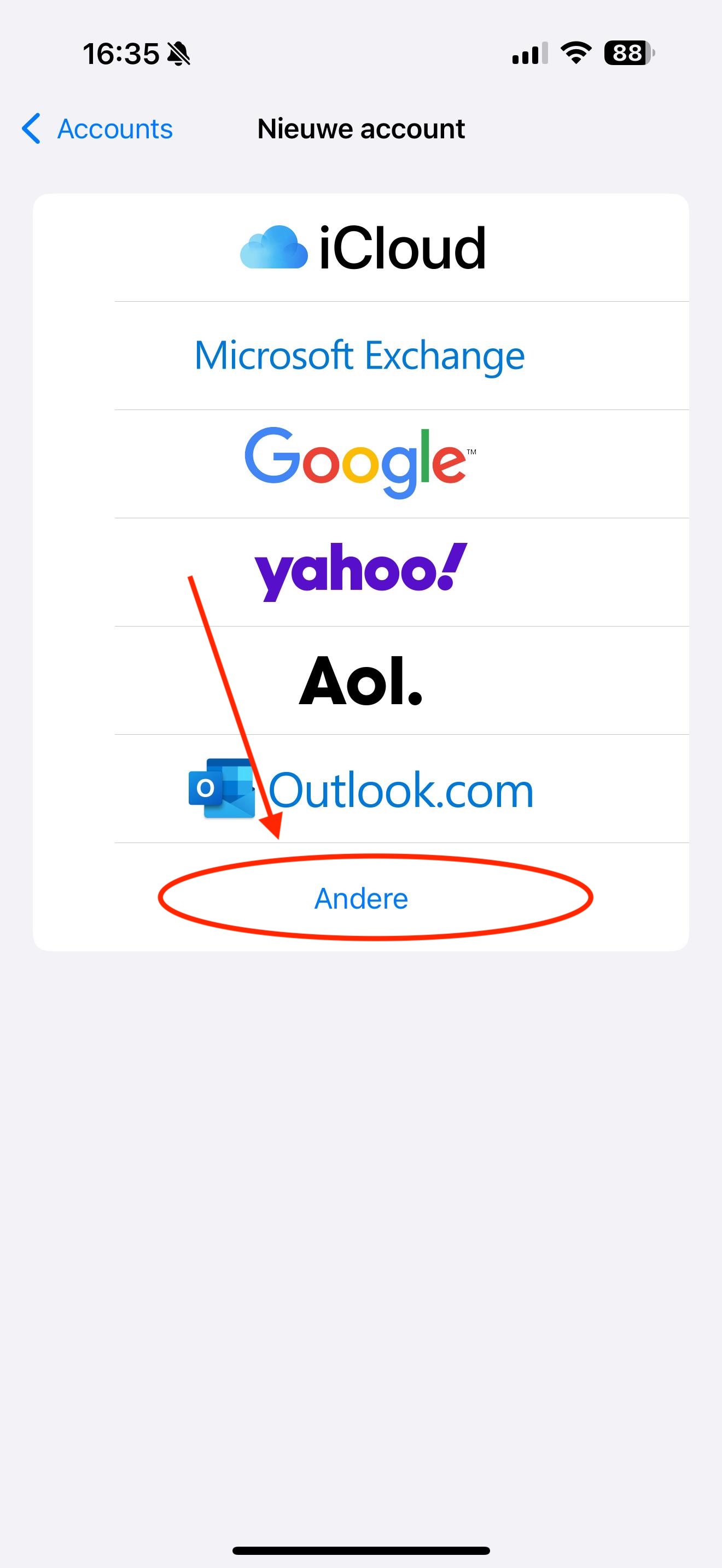
Trin 3: Tryk på 'Tilføj mailkonto'
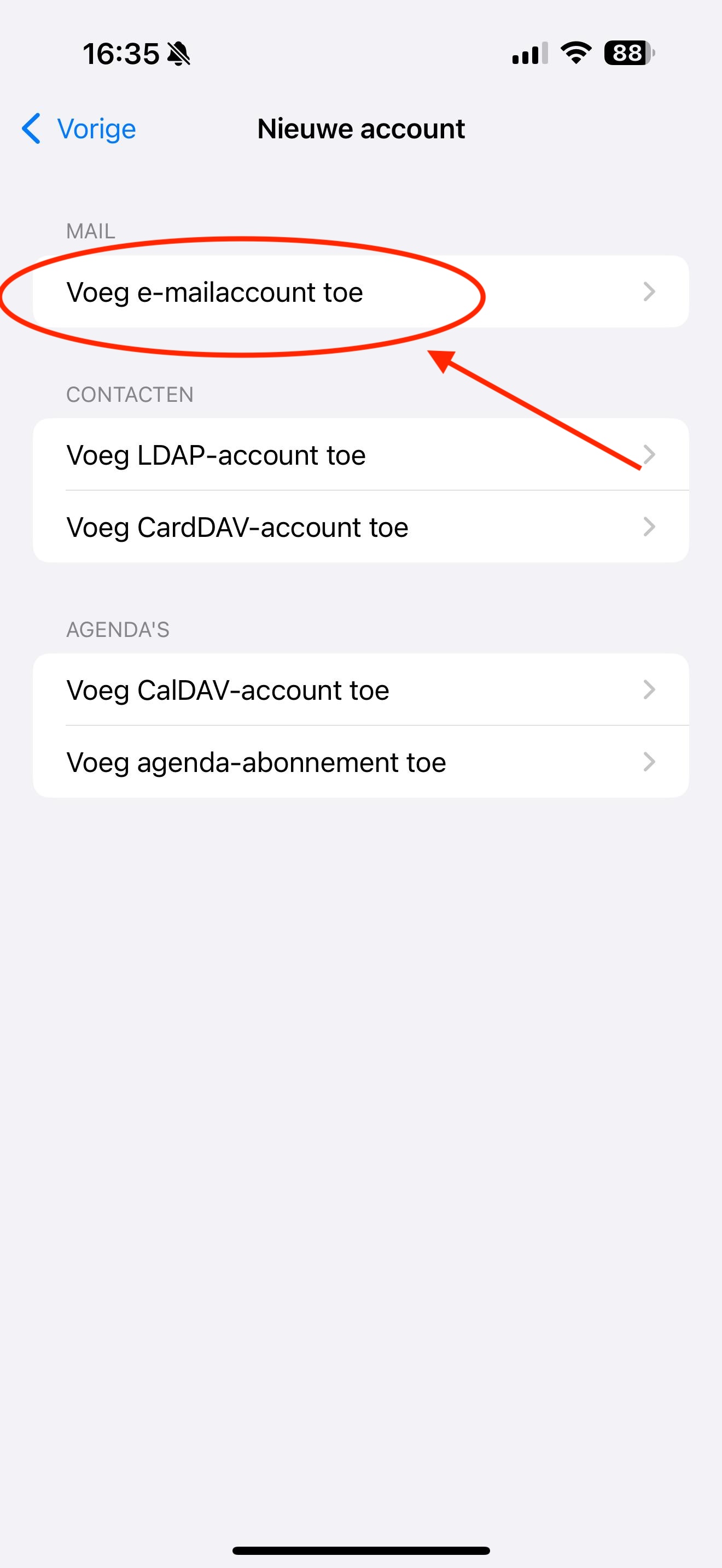
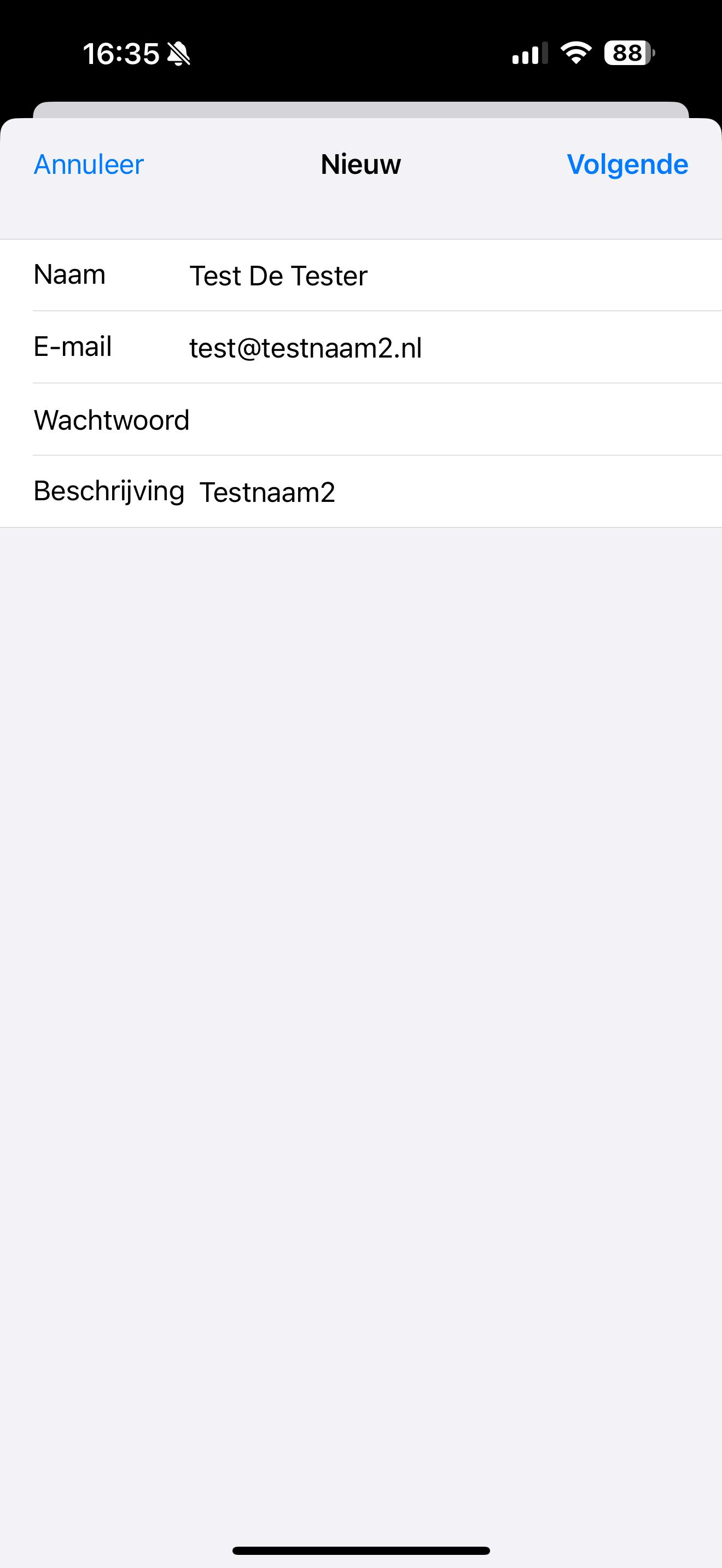
Trin 4: Udfyld alle felterne her:
Navn: Dette er postkassens visningsnavn. Når du sender en e-mail, ser modtageren dette navn som afsender i sin indbakke.
E-mail: Dette er den e-mailadresse, du har oprettet i DirectAdmin-kontrolpanelet
Adgangskode: Denne adgangskode valgte du, da du oprettede postkassen. Kan du ikke huske adgangskoden? Opret en ny e-mailadresse/postkasse
Trin 5: Udfyld alle felter, også selvom der står, at de er valgfrie.
E-mail: Dette er den e-mailadresse, du har oprettet i DirectAdmin-kontrolpanelet
Brugernavn: Det er også den e-mailadresse, du udfylder i de andre felter. Den skal altid udfyldes.
Adgangskode: Denne adgangskode valgte du, da du oprettede postkassen. Kan du ikke huske adgangskoden? Opret en ny e-mailadresse/postkasse
Kontotype: IMAP
Værtsnavn for indgående og udgående post: Det er dit domænenavn, i dette eksempel altså testnaam2.nl. Nogle gange står dit domænenavn her med IMAP eller SMTP foran; det kan du slette, kun domænenavnet er nok.
Bemærk: Har du kun en Email Only-pakke hos os, mens din hjemmeside hostes hos en anden udbyder? Så virker det ikke at skrive domænenavnet. Skriv i stedet servernavnet for din Email Only-pakke. Det står i den e-mail, du fik, da du købte pakken. Servernavnet ser for eksempel sådan ud: linux2410.webawere.nl.