Nextcloud Mail: přidání nové e-mailové schránky
Nextcloud Mail je oficiální e-mailový klient Nextcloudu a funguje skvěle s e-mailovými schránkami, které si vytvoříte v hostingových balíčcích WebOké. V Nextcloud Mail samozřejmě můžete používat i schránky jiných poskytovatelů.
PS: Chcete také opustit svou adresu @gmail.com, @hotmail.com nebo @outlook.com a získat zpět plnou kontrolu nad svou poštou? Podívejte se na náš hosting Email Only!
V tomto článku vysvětlíme, jak přidat e-mailovou schránku WebOké do Nextcloud Mail. Schránky jiných poskytovatelů se přidávají stejně, ale některá nastavení, jako servery IMAP a SMTP, se u jednotlivých poskytovatelů liší.
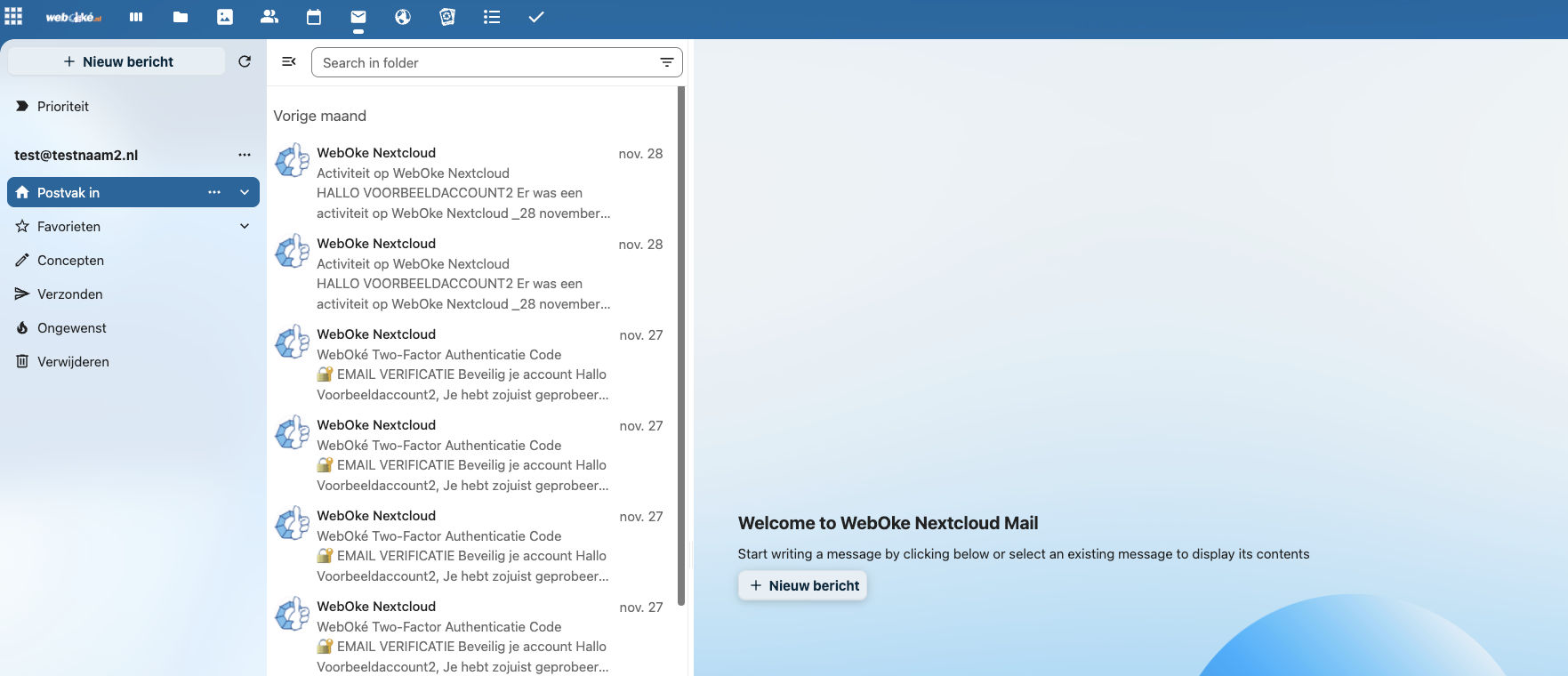
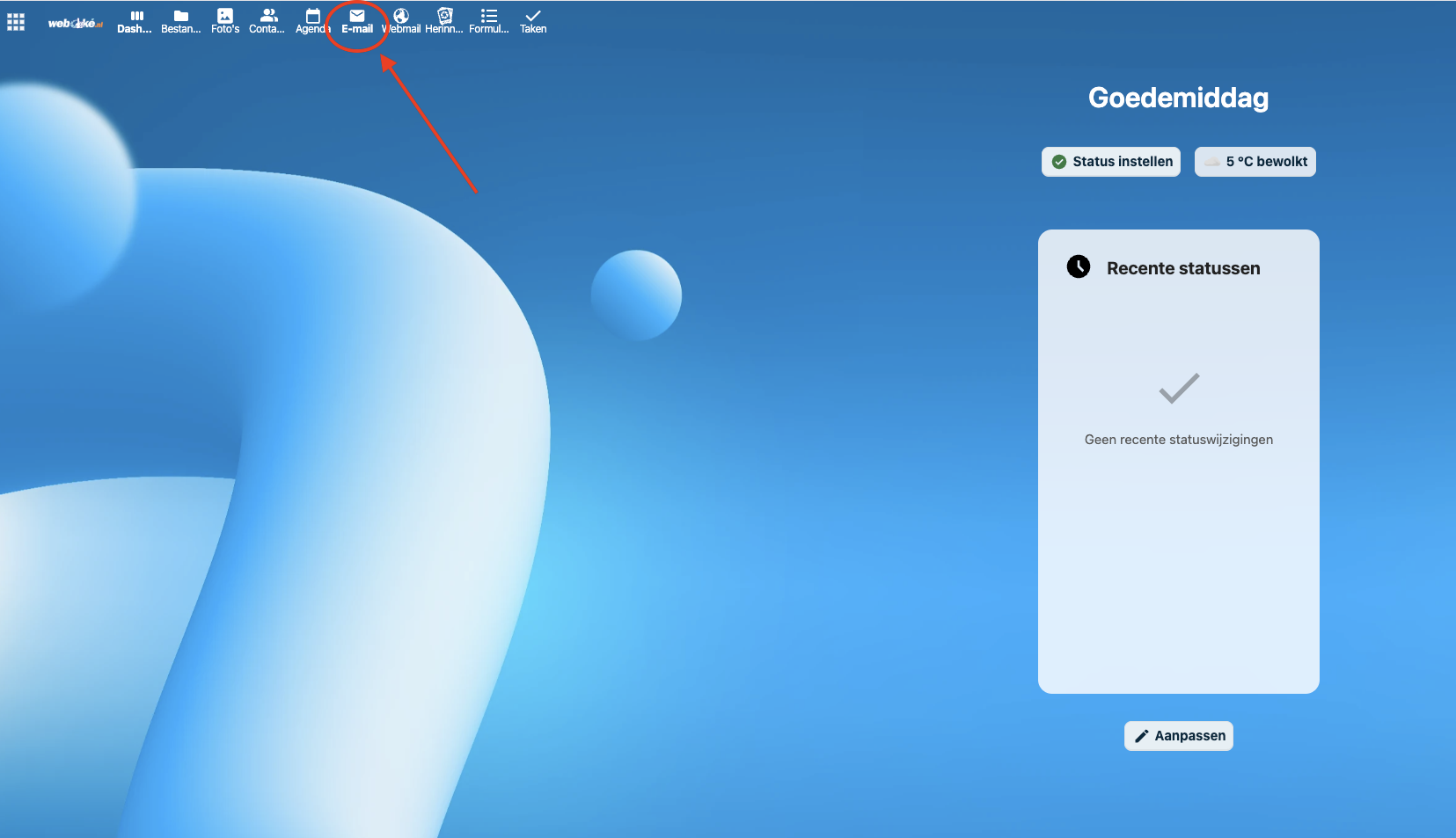
Krok 1: Otevřete aplikaci Nextcloud Mail.
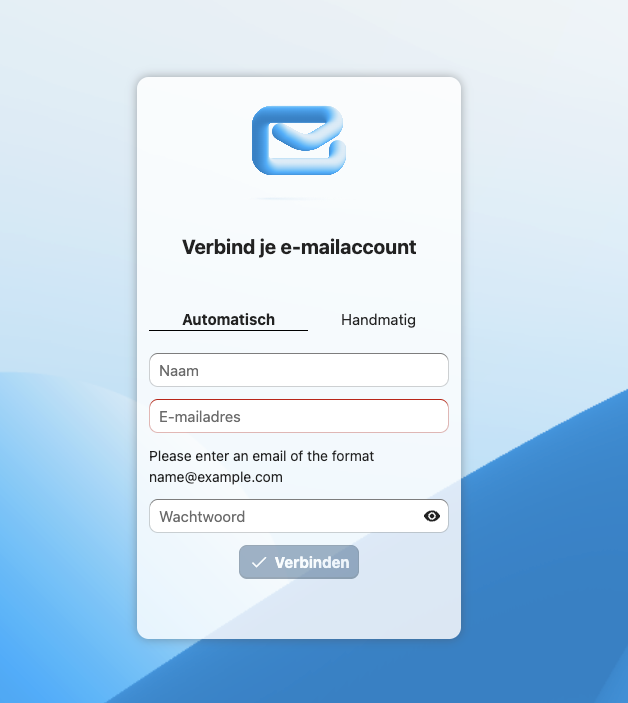
Krok 2: Nejprve zkuste pro přihlášení možnost 'Automaticky' a zadejte svou e-mailovou adresu a heslo.
U většiny schránek WebOké to funguje okamžitě a máte hotovo. Pokud některá nastavení (DNS) nejsou standardní, zvolte 'Ručně'. Ve zbytku článku vysvětlíme, jak schránku přidat ručně.
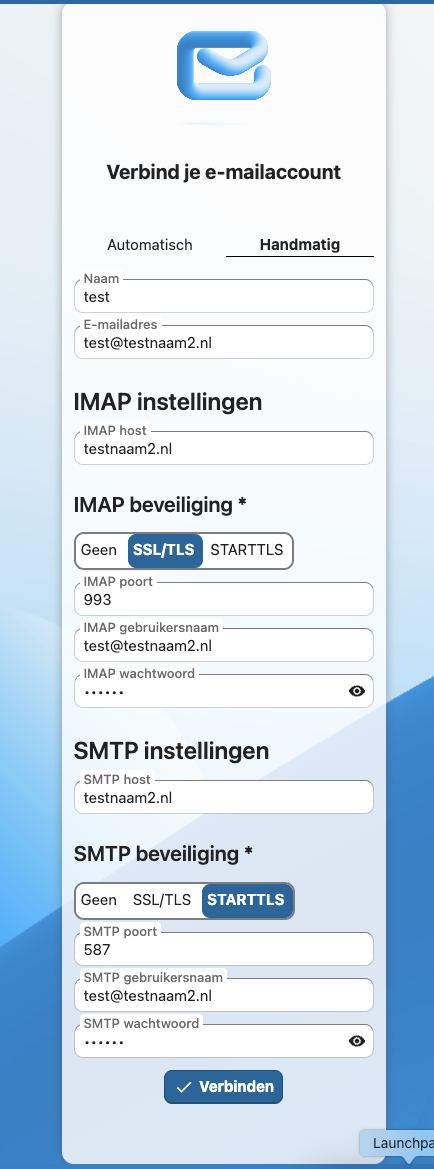
Krok 3: Zde vysvětlíme, co přesně vyplnit do jednotlivých polí:
IMAP hostitel: zadejte název své domény, v tomto případě testnaam2.nl. Pokud DNS vaší domény neodkazuje na server WebOké, zadejte název serveru. Pozor: Máte u nás jen balíček Email Only a váš web hostuje jiný poskytovatel? Pak zadání názvu domény jako hostitele nefunguje. Zadejte název serveru svého balíčku Email Only, najdete ho v e-mailu, který vám přišel při nákupu balíčku. Název serveru vypadá například takto: linux2410.webawere.nl.
IMAP zabezpečení: SSL/TLS
IMAP port: 993
IMAP uživatel: Vaše e-mailová adresa
IMAP heslo : Heslo vaší e-mailové adresy
SMTP hostitel: stejný jako IMAP hostitel.
SMTP zabezpečení: STARTTLS
SMTP port: 587
SMTP uživatel: Vaše e-mailová adresa
SMTP heslo: Heslo vaší e-mailové adresy
Potom klikněte na Připojit.
Krok 4: Hotovo! Vaše schránka je nyní přidána do Nextcloud Mail a pošta se začne synchronizovat. V závislosti na velikosti schránky to může chvíli trvat.